




- 30 Day Money Back Guarantee
- AI-Powered Performance Optimization, and Turbo Hosting delivering up to 20x faster speeds
- 24/7/365 in-House Support Available via Phone, Live Chat and Ticket System

- 90-दिन की धन-वापसी गारंटी
- मुफ्त SSL, प्रीमियम मैलवेयर और हैक सुरक्षा
- Support available 24/7/365 via Chat, Phone, Email, Tickets and Knowledge Base
Hosting.com vs InMotion: त्वरित सारांश
मैंने पाया कि Hosting.com कुल मिलाकर विजेता है। शुरू में यह अधिक किफायती है, शुरुआती उपयोगकर्ताओं के लिए उपयोग में सरल है, और इसमें मजबूत अंतर्निर्मित सुरक्षा और बहुत अधिक सर्वर स्थान हैं।
InMotion ने मुझे तेज़ कच्चा प्रदर्शन और डेवलपर सुविधाओं के साथ प्रभावित किया, लेकिन Hosting.com एक बेहतर सर्वांगीण पैकेज प्रदान करता है जो अधिकांश उपयोगकर्ताओं के लिए उपयुक्त है।
1. कीमतों और योजनाओं की तुलना
Hosting.com की कम प्रारंभिक कीमतें InMotion के उच्च नवीनीकरणों को मात देती हैं, जिससे यह अधिक बजट-हितैषी विकल्प बन जाता है।
जब मैंने Hosting.com और InMotion की तुलना की, तो मूल्य निर्धारण में अंतर तुरंत स्पष्ट हो गया। Hosting.com अत्यंत सस्ता शुरू होता है, Shared योजनाएँ सिर्फ $1.99/माह से और WordPress होस्टिंग $2.99/माह से, हालांकि नवीनीकरण बहुत ज्यादा है।
InMotion $2.99/माह से शुरू होता है, लेकिन नवीनीकरण भी तेजी से बढ़ता है, जिससे अधिकांश योजनाएँ अंततः Hosting.com से महंगी हो जाती हैं।
VPS होस्टिंग एक अन्य क्षेत्र है जहाँ Hosting.com InMotion को पीछे छोड़ता है, जो $9.99/माह से शुरू होता है, जबकि InMotion $14.99/माह से।
यदि आप सबसे सस्ते प्रारंभिक बिंदु की तलाश में हैं, तो Hosting.com शुरुआती चरणों में आपको अधिक लचीलापन देता है, भले ही बाद में नवीनीकरण कीमत को करीब ला दे।
2. ग्राहक सहायता तुलना: कौन आपके साथ है?
Hosting.com तेज़ और अधिक सरल लाइव चैट सपोर्ट के साथ विजयी रहता है।
Hosting.com ग्राहक सहायता
मैंने Hosting.com से शुरू किया, पूरी तस्वीर पाने के लिए उनके टिकट सिस्टम और लाइव चैट दोनों का परीक्षण किया।
टिकट समर्थन (धीमा, औपचारिक, लेकिन स्पष्ट)
Hosting.com डैशबोर्ड के ऊपरी-दाएँ कोने से, मैंने Manage Support Tickets → Open Support Ticket पर क्लिक किया।

यह फॉर्म सरल था, जिसमें विषय, विभाग और विवरण के लिए फ़ील्ड थे। इस परीक्षण को वास्तविक बनाने के लिए, मैंने एक तकनीकी सुरक्षा प्रश्न प्रस्तुत किया:

मैं सर्वर फ़ायरवॉल को केवल पोर्ट 22, 80 और 443 की अनुमति देने और बाकी सभी को ब्लॉक करने के लिए कैसे कॉन्फ़िगर करूं?
- प्रस्तुत समय: 8:40 PM
- प्रतिक्रिया प्राप्त: 26 घंटे बाद
उन्होंने समझाया कि चूंकि मेरा VPS अनमैनज्ड है, वे मेरे लिए यह नहीं कर सकते, लेकिन उन्होंने मेरे लिए स्वयं इसे करने के लिए कमांड साझा किए।
मैंने सहायक मार्गदर्शन की सराहना की, हालाँकि देरी टिकटों को अतिचिंताकारी मुद्दों के लिए आदर्श नहीं बनाती। ये प्रशासनिक या गैर-अत्यावश्यक अनुरोधों के लिए बेहतर हैं।

लाइव चैट (तेज़ और अत्यधिक सहायक)
अगले चरण में, मैंने Dashboard के शीर्ष कोने में Help पर क्लिक करके और फिर Live Chat चुनकर Hosting.com की लाइव चैट का परीक्षण किया। तेज़ फ़ील्ड (ईमेल, सपोर्ट PIN, और विभाग) भरने के बाद, मैंने पूछा:
यदि मैं Softaculous के माध्यम से WordPress स्थापित करता हूँ, तो क्या यह स्वचालित रूप से डेटाबेस और PHP सेटिंग्स कॉन्फ़िगर करेगा, या मुझे उन्हें मैन्युअल रूप से समायोजित करना होगा?
पहले एक बॉट ने स्वागत किया, लेकिन एक मिनट के भीतर एक मानव एजेंट जुड़ा। उन्होंने जल्दी से पुष्टि की कि Softaculous सब कुछ स्वचालित रूप से संभालता है (डेटाबेस, PHP सेटिंग्स, और इंस्टॉलेशन)। पूरी चैट तीन मिनट से भी कम समय में समाप्त हो गई, स्पष्ट, सीधे और सटीक उत्तर के साथ।

Hosting.com की लाइव चैट सहायता प्राप्त करने का सबसे अच्छा तरीका है। यह तेज़ है, एजेंट जानते हैं कि वे किस बारे में बात कर रहे हैं, और आपको ऐसा नहीं लगता कि आप किसी ऐसे व्यक्ति से चैट कर रहे हैं जो सिर्फ स्क्रिप्ट पढ़ रहा हो।
InMotion Hosting ग्राहक सहायता
अगले में, मैंने InMotion Hosting के साथ प्रक्रिया को दोहराया, टिकट समर्थन, लाइव चैट, और फोन समर्थन का परीक्षण करते हुए।
टिकट समर्थन (विस्तृत लेकिन धीमा)
मेरे AMP डैशबोर्ड में, मैंने Get Help → Submit Ticket पर क्लिक किया। मैंने यह प्रश्न प्रस्तुत किया:

क्या मैं rsync over SSH के साथ स्वचालित बैकअप सेटअप कर सकता हूँ? क्या आउटबाउंड फ़ायरवॉल प्रतिबंध हैं?
- प्रस्तुत समय: 6:29 PM
- प्रतिक्रिया प्राप्त: 2:42 AM (लगभग 8 घंटे बाद)
प्रतिक्रिया ठोस थी। एजेंट ने पुष्टि की कि डिफ़ॉल्ट रूप से कोई आउटबाउंड प्रतिबंध नहीं हैं, WHM में फ़ायरवॉल सेटिंग्स की जाँच करने का तरीका बताया, और rsync और फ़ायरवॉल नियमों पर प्रलेखन के लिंक प्रदान किए। प्रतिक्रिया उत्कृष्ट थी, लेकिन फिर भी, तेज़ मदद की आवश्यकता होने पर आठ घंटे इंतज़ार करना व्यावहारिक नहीं है।
लाइव चैट (तत्काल और प्रभावी)
फिर मैंने उनका 24/7 लाइव चैट आजमाया, UltraStack होस्टिंग और ऑब्जेक्ट कैशिंग के बारे में पूछते हुए:

क्या UltraStack के साथ Redis या Memcached पहले से इंस्टॉल आता है, या मुझे इन्हें मैन्युअल रूप से जोड़ना होगा?
प्रतिक्रिया तुरंत मिली। एक मानव एजेंट ने एक मिनट के भीतर उत्तर दिया, पुष्टि की कि Redis और NGINX पहले से इंस्टॉल है, और एक सहायक सेटअप लिंक साझा किया।

फोन समर्थन (सहायक, लेकिन सीमित घंटे)
अंत में, मैंने फोन समर्थन का परीक्षण किया। InMotion 24/7 फोन कवरेज नहीं प्रदान करता; यह केवल सोमवार–शुक्रवार, सुबह 9 बजे से रात 9 बजे ET तक उपलब्ध है। मैंने कार्य समय के दौरान कॉल की और पूछा:
क्या मैं बिना डाउनटाइम के अपने VPS पर योजना के बीच CPU/RAM अपग्रेड कर सकता हूँ?
एजेंट ने तीन मिनट के भीतर कॉल उठाई और स्पष्ट रूप से स्केलिंग प्रक्रिया समझाई, पुष्टि की कि अपग्रेड बिना किसी रुकावट के किया जा सकता है।
यह बातचीत व्यावसायिक और सहायक थी। एकमात्र कमी यह है कि अगर आपको सप्ताहांत या देर रात फोन सहायता की आवश्यकता हो, तो आप भाग्यशाली नहीं होंगे।
मुख्य निष्कर्ष
- Hosting.com: टिकट धीमे हैं लेकिन जटिल, गैर-अत्यावश्यक मुद्दों के लिए उपयोगी हैं। लाइव चैट में वे अच्छी तरह से चमकते हैं। यह तेज़, सटीक, और वास्तविक विशेषज्ञों द्वारा संभाला जाता है।
- InMotion Hosting: लाइव चैट भी उत्कृष्ट है, फोन समर्थन एक अच्छा बोनस है, लेकिन टिकट अभी भी धीमे हैं। सीमितता यह है कि फोन सेवा 24/7 नहीं है।
3. होस्टिंग सुविधाओं की तुलना
InMotion अधिक डेवलपर-अनुकूल सुविधाएँ प्रदान करता है।
Hosting.com सुविधाएँ
जब मैंने Hosting.com का परीक्षण किया, तो गति, सुरक्षा और विश्वसनीयता पर ध्यान स्पष्ट था। हर योजना जिसे मैंने आज़माया, उसमें NVMe SSD स्टोरेज, LiteSpeed सर्वर, मुफ्त SSL, और असीमित बैंडविड्थ शामिल था, जिससे मेरी परीक्षण साइट के पेज लोड तेज़ हुए।
मुझे यह भी अच्छा लगा कि साप्ताहिक स्वचालित बैकअप और उन्नत मैलवेयर सुरक्षा पहले से ही बिल्ट-इन थे, जिससे अतिरिक्त प्लगइन्स की आवश्यकता समाप्त हो गई।
माइग्रेशन प्रक्रिया बेदाग थी। उनकी टीम ने मेरी परीक्षण साइट का स्थानांतरण बिना डाउनटाइम या त्रुटियों के संभाला।
मुझे यह पसंद आया कि यहाँ तक कि स्टार्टर प्लान में भी एक मुफ्त डोमेन, प्रोफेशनल ईमेल, और असीमित MariaDB डेटाबेस की पहुँच शामिल थी। एकीकृत कंट्रोल पैनल के साथ, ईमेल, डेटाबेस, और डोमेन्स का प्रबंधन सीधा था।
प्रदर्शन चट्टान की तरह ठोस था, उनके वैश्विक डेटा सेंटरों में AMD EPYC CPUs, कैशिंग, और लोड बैलेंसिंग के लिए धन्यवाद।
सुरक्षा भी उतनी ही मजबूत महसूस हुई, ब्रूट फोर्स, मैलवेयर, और DDoS हमलों के खिलाफ सुरक्षा के साथ। कुल मिलाकर, Hosting.com एक तेज़, सुरक्षित, और डेवलपर-अनुकूल प्लेटफ़ॉर्म के रूप में उभरा, जिसमें लचीली योजनाएँ थीं जो छोटे साइट्स से लेकर उच्च-ट्रैफ़िक परियोजनाओं तक फैली हुई थीं।
InMotion सुविधाएँ
InMotion डेवलपर्स और बढ़ती व्यवसायों के लिए अधिक परिष्कृत महसूस हुआ। शुरुआत से ही, मैंने योजनाओं में NVMe SSD स्टोरेज देखा, जिससे मेरी WordPress परीक्षण साइट को उल्लेखनीय रूप से तेज़ लोड समय मिला।
उनका cPanel एकीकरण साफ और परिचित था, जिससे बिना किसी लर्निंग कर्व के डेटाबेस, ईमेल, और डोमेन्स का प्रबंधन करना आसान हो गया।
मैंने असीमित ईमेल खाते की भी सराहना की। मैं उतने इनबॉक्स सेटअप कर सकता था जितना मैं चाहता था, Hosting.com की सीमा वाले स्तरों के विपरीत।
माइग्रेशन भी परेशानी-मुक्त था: उनकी टीम ने मेरी एक मौजूदा साइट को बिना डाउनटाइम के स्थानांतरित किया। हालांकि, मुझे जो सबसे अधिक प्रभावित किया, वे थे डेवलपर टूल्स जैसे Python, Node.js, SSH, और Git वर्शन कंट्रोल, जो शेयर्ड होस्टिंग में बिल्ट-इन थे। इससे WordPress से परे स्क्रिप्ट्स और फ्रेमवर्क का परीक्षण करना आसान हो गया।
4. वेबसाइट प्रदर्शन तुलना: कौन सा होस्टिंग प्रोवाइडर तेज़ है?
InMotion Hosting समग्र रूप से तेज़ है, कम लोड समय और बेहतर GTmetrix स्कोर के साथ।
एक धीमी वेबसाइट आपके सर्च रैंकिंग, रूपांतरण दर, और समग्र उपयोगकर्ता अनुभव को नुकसान पहुँचा सकती है।
इस तुलना के लिए, मैंने वास्तविक दुनिया की गति और वेब वाइटल्स मापने के लिए एक भरोसेमंद उपकरण GTmetrix का उपयोग किया। मैंने प्रत्येक होस्ट (Hosting.com और InMotion) पर एक साइट स्थापित की और एक ही स्थान (San Antonio, TX) से एक ही ब्राउज़र वातावरण का उपयोग करके परीक्षण चलाए।
Hosting.com प्रदर्शन परिणाम
मेरी परीक्षण साइट Hosting.com पर (https://accountfortest.com/) ने बहुत अच्छा प्रदर्शन किया।

यहाँ जो चीज़ अलग दिखी वह थी संतुलन। Hosting.com ने निरंतर गति प्रदान की, सब कुछ 1 सेकंड में इंटरैक्टिव के साथ।
जबकि TTFB InMotion की तुलना में थोड़ी अधिक थी, पूर्ण लोड का समय केवल 1.1 सेकंड प्रभावशाली था। छोटे व्यवसाय साइट्स, ब्लॉग्स, या हल्के eCommerce के लिए, इस प्रकार की स्थिरता उत्कृष्ट है।
InMotion Hosting प्रदर्शन परिणाम
मेरी InMotion परीक्षण साइट (https://5c501d3d3a5692585.temporary.link/) ने और भी बेहतर प्रदर्शन किया।

यहाँ, InMotion ने मुझे अत्यंत तेज़ फर्स्ट-बाइट और पेंट समय के साथ प्रभावित किया। साइट 700ms से भी कम में इंटरैक्टिव थी, जो असाधारण है।
पूर्ण लोड का समय 3.5 सेकंड था, जो Hosting.com की तुलना में थोड़ा अधिक है, क्योंकि कुछ एसेट्स पृष्ठभूमि में लोड होते रहे। फिर भी, व्यवहार में यह तेज़ महसूस हुआ क्योंकि मैं इसके साथ लगभग तुरंत इंटरैक्ट कर सकता था।
परिणाम क्या दिखाते हैं
- Hosting.com मजबूत है, संतुलित प्रदर्शन और बहुत तेज़ पूर्ण लोड समय (1.1s) के साथ। यह विश्वसनीय है, विशेष रूप से उन साइट्स के लिए जहाँ समग्र पूर्णता गति मायने रखती है।
- InMotion Hosting, हालांकि, बेहतर TTFB, तेज़ LCP, और शून्य लेआउट शिफ्ट्स के साथ बढ़त रखता है। साइट उपयोग करने योग्य और इंटरैक्टिव रूप से स्पष्ट रूप से तेज़ थी।
5. उपयोग में आसानता तुलना: कौन सा प्लेटफ़ॉर्म उपयोग में आसान है?
Hosting.com अपनी सहज डैशबोर्ड और सरल सेटअप प्रक्रिया के साथ समग्र रूप से एक अधिक सुगम अनुभव प्रदान करता है।
पंजीकरण और नया खाता बनाना
यह देखने के लिए कि साइन अप करना कितना आसान है, मैंने Hosting.com से शुरू करने का निर्णय लिया। मेरे लिए, यह हमेशा पहला परीक्षण है क्योंकि यदि कोई होस्ट पंजीकरण प्रक्रिया को भ्रमित करता है, तो शेष अनुभव शायद ही बेहतर होता है।
Hosting.com
मैं सीधे होमपेज पर गया और Hosting मेन्यू पर होवर किया। इस तुलना के लिए, मैं एक VPS योजना का परीक्षण करना चाहता था, इसलिए मैंने Servers → VPS Hosting पर क्लिक किया।

इससे मैं VPS अवलोकन पृष्ठ पर पहुंच गया, जहाँ मैंने Compare Plans चुना।
वहाँ से, मैंने उपलब्ध विकल्पों को देखा और VPS M plan चुनी और Buy Now पर क्लिक किया। इससे मैं उत्पाद कॉन्फ़िगरेशन पृष्ठ पर पहुँच गया। यहाँ, मैं सब कुछ अपनी पसंद के अनुसार अनुकूलित कर सकता था। उदाहरण के लिए:
- बिलिंग अवधि: मैंने 1-वर्ष की अवधि चुनी, जिस पर स्पष्ट छूट लागू हुई। पेज ने तुरंत दाएँ पैनल पर कुल लागत अपडेट कर दी।
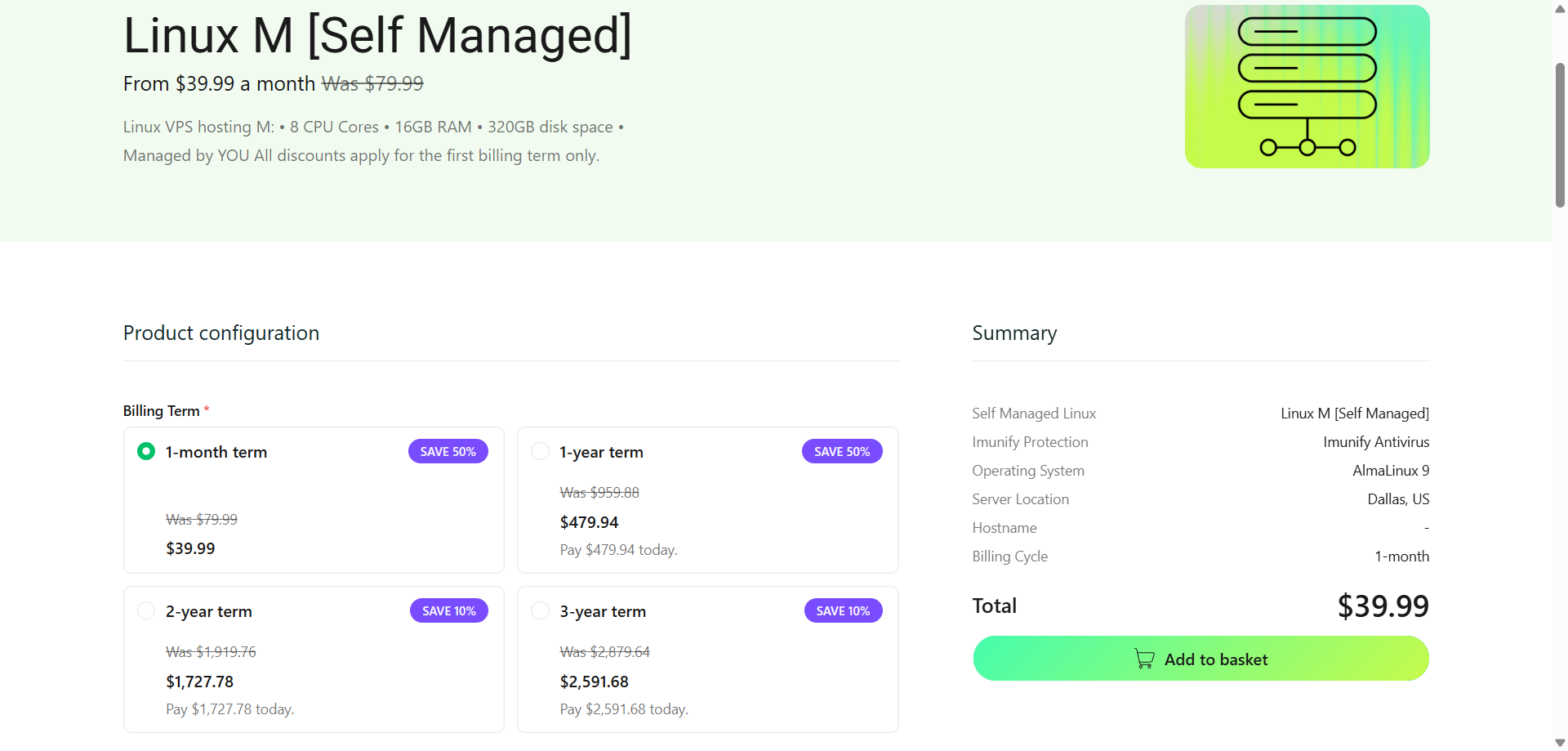
- cPanel और ऐड-ऑन: Hosting.com ने विकल्पी एक्स्ट्राज जैसे cPanel लाइसेंस, अतिरिक्त RAM, और CloudLinux सूचीबद्ध किए। प्रत्येक ऐड-ऑन की कीमत स्पष्ट रूप से दर्शाई गई थी ताकि मैं सूचित निर्णय ले सकूं।
- ऑपरेटिंग सिस्टम: मैंने AlmaLinux चुना, हालांकि उन्होंने Ubuntu और Debian भी पेश किए।
- सर्वर स्थान: मैंने Dallas, US चुना, लेकिन मैंने देखा कि London, Frankfurt, और Mumbai जैसे वैश्विक विकल्प भी उपलब्ध थे।
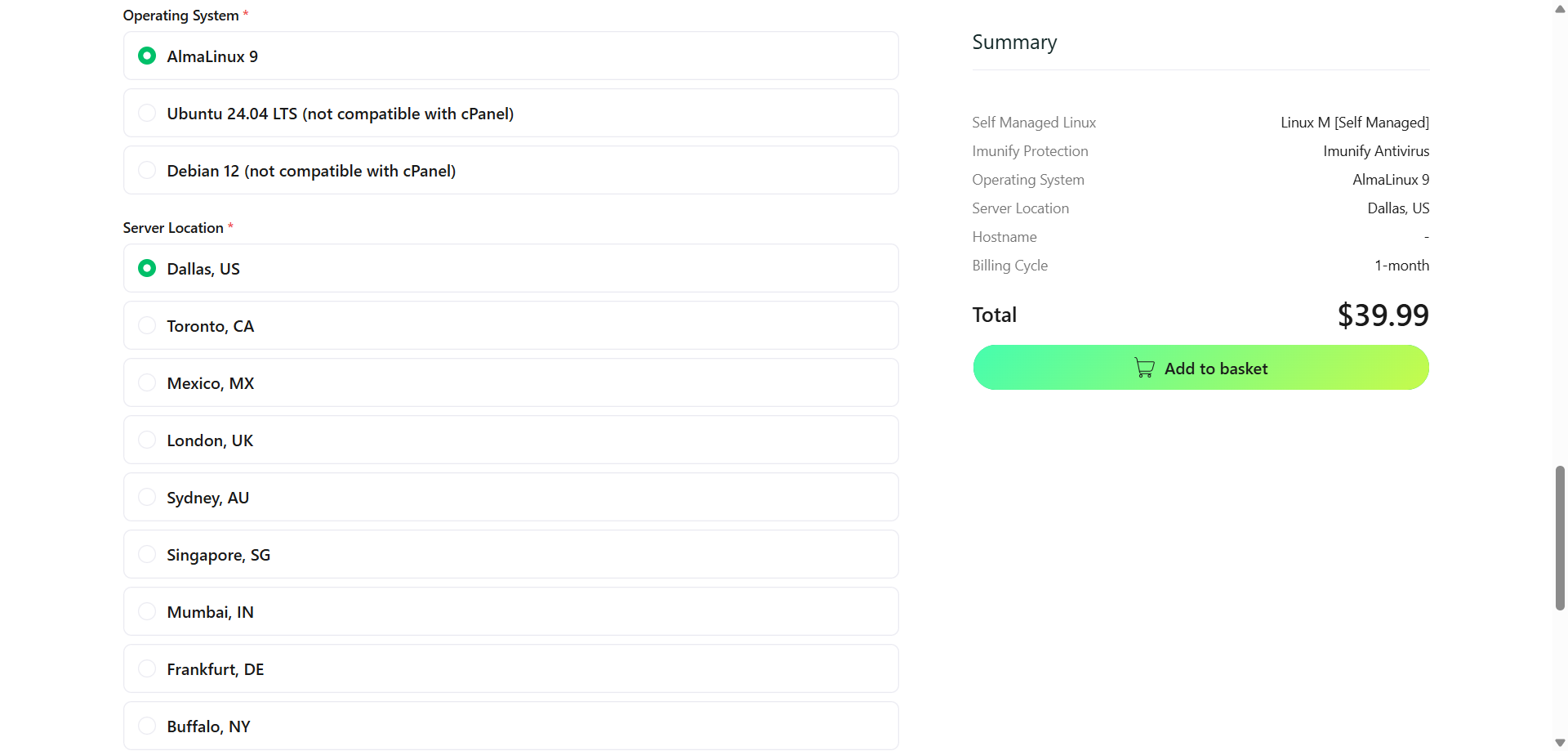


दाएँ ओर एक वास्तविक-समय सारांश में मेरे विकल्प दिखाई दिए: बिलिंग, OS, सर्वर प्रकार, ऐड-ऑन, और लागत, जिससे सब कुछ दोबारा जांचना आसान हो गया।
समीक्षा करने के बाद, मैंने Add to Basket पर क्लिक किया और सबटोटल, डिस्काउंट, और अंतिम मूल्य के साथ कार्ट देखा। यहाँ तक कि \”Order Notes\” अनुभाग भी था जहाँ मैं निर्देश छोड़ सकता था, जैसे LAMP स्टैक पहले से इंस्टॉल करना या cPanel सेटअप करना।

मैंने Proceed to Checkout पर क्लिक किया, एक नया खाता बनाया, और भुगतान के लिए PayPal चुना।
ऑर्डर करने के कुछ ही सेकंड बाद, मुझे लॉगिन और सर्वर विवरण के साथ एक ईमेल मिला।
पूरा प्रक्रिया सुगम, स्पष्ट, और तेज़ थी, बिना छिपे अपसेल्स या भ्रमित करने वाली शब्दावली के। योजनाओं को ब्राउज़ करने से लेकर तैयार VPS तक, इसमें 10 मिनट से भी कम लगा।
InMotion Hosting
अगला, मैं देखना चाहता था कि InMotion Hosting कैसे तुलना करता है। चूंकि मैं अभी Hosting.com की प्रक्रिया से गुजर चुका था, मैं यह जांचने के लिए उत्सुक था कि क्या यह प्रक्रिया उतनी ही सुगम है या अधिक जटिल महसूस होती है।
मैंने उनकी वेबसाइट पर VPS Hosting अनुभाग पर जाकर शुरुआत की और योजनाओं को स्क्रॉल किया।

इस परीक्षण के लिए, मैंने VPS 8 vCPU plan चुना और शुरू करने के लिए Select पर क्लिक किया। तुरंत ही मैंने देखा कि InMotion की चेकआउट प्रक्रिया स्पष्ट चरणों में संरचित थी, जिससे अनुसरण करना आसान हो गया।
पहली पसंद मुझे डोमेन सेटअप के बारे में करनी थी। InMotion ने मुझे दो विकल्प दिए:
- उनके माध्यम से नया डोमेन रजिस्टर करें
- मेरा मौजूदा डोमेन उपयोग करें

चूंकि मेरे पास पहले से एक डोमेन था जिसे मैं इस VPS की ओर इंगित करना चाहता था, मैंने Use my existing domain चुना और इसे टाइप किया। यह चरण सरल था, और मुझे पसंद आया कि उन्होंने मुझे नया डोमेन खरीदने के लिए मजबूर नहीं किया।
अगला अनुभाग ऐसा था जहाँ InMotion ने अलग दिखना शुरू किया। उन्होंने मुझे कई कंट्रोल पैनल विकल्प प्रदान किए:
- Unmanaged (कोई कंट्रोल पैनल नहीं) – निशुल्क, लेकिन केवल कमांड-लाइन एक्सेस देता है
- Control Web Panel (CWP) – असीमित खाते, $60/वर्ष
- cPanel VPS Admin – पाँच खाते, $306/वर्ष (लगभग $25.50/माह)

मैंने Control Web Panel विकल्प चुना क्योंकि यह उपयोगिता और लागत के बीच एक अच्छा संतुलन प्रदान करता था। cPanel काफी महंगा था, और Unmanaged अधिकांश उपयोगकर्ताओं के लिए बहुत ही बेसिक होता।
मुझे यह पसंद आया कि विकल्पों को सटीक लागत के साथ स्पष्ट रूप से समझाया गया था, जिससे मैं सूचित निर्णय ले सकता था।
अगले में, InMotion ने मुझे सर्वर के लिए प्री-कॉन्फ़िगरेशन विकल्प प्रदान किए:
- WordPress पहले से इंस्टॉल
- स्टैंडर्ड कॉन्फ़िगरेशन
- PHP कॉन्फ़िगरेशन
चूंकि मैं इस VPS पर WordPress का परीक्षण करना चाहता था, मैंने WordPress प्री-इंस्टॉलेशन चुना, जिससे मैन्युअल सेटअप बच गया और यह दिखाया कि InMotion शुरुआती लोगों के लिए कितना स्वचालन प्रदान करता है।
फिर, मैंने वैकल्पिक ऐड-ऑन देखे; सबसे उपयोगी था Backup Manager ($2.99/माह) दैनिक बैकअप और एक-क्लिक रिस्टोर के लिए।
मैंने इसका चयन किया यह देखने के लिए कि वास्तविक दुनिया के होस्टिंग में बैकअप को InMotion कितनी आसानी से संभालता है, जो अनिवार्य होते हैं।
फिर आया डेटा सेंटर चयन। InMotion ने तीन विकल्प प्रदान किए:
- US East
- US West
- Europe

मैंने US East चुना क्योंकि यह मेरे दर्शकों के सबसे करीब है, जिससे गति में सुधार और विलंबता कम होनी चाहिए। कॉन्फ़िगर करने के बाद, InMotion ने योजना, ऐड-ऑन, बिलिंग साइकिल, और कुल लागत के साथ एक स्पष्ट ऑर्डर सारांश दिखाया।
आगे बढ़ने से पहले दोबारा जांचने के लिए यह अच्छा था।
अगले में, मैंने अपना खाता अपने ईमेल, नाम, और बिलिंग जानकारी के साथ बनाया। भुगतान विकल्पों में क्रेडिट/डेबिट कार्ड और PayPal शामिल थे। मैंने संगति बनाए रखने के लिए फिर से PayPal चुना।

जैसे ही मैंने भुगतान जमा किया, ऑर्डर तुरंत पूरा हो गया, और कुछ ही मिनटों में मुझे सर्वर क्रेडेंशियल्स, कंट्रोल पैनल लॉगिन, और सेटअप निर्देशों के साथ एक पुष्टिकरण ईमेल मिला।
InMotion का पंजीकरण स्पष्ट और प्रभावी था, लेकिन Hosting.com की तुलना में इसमें अधिक प्रारंभिक विकल्पों के साथ भारीपन महसूस हुआ।
उन्नत उपयोगकर्ता इसे नियंत्रित करना पसंद करेंगे, लेकिन शुरुआती लोगों को यह थोड़ा अधिक लग सकता है। Hosting.com का वास्तविक-समय सारांश और सुगम लेआउट इसे आसान और शुरुआती-अनुकूल बनाता है।
यूजर इंटरफ़ेस: क्लाइंट एरिया और डैशबोर्ड
इसके बाद, मैं यह देखना चाहता था कि लॉग इन होने के बाद होस्टिंग को वास्तव में प्रबंधित करना कितना आसान है। डैशबोर्ड महत्वपूर्ण है। यहीं आप अपनी सेवाओं, बिलिंग, और अपग्रेड्स की निगरानी करेंगे।
Hosting.com
अपना खाता बनाने के बाद, मैंने Hosting.com के Customer Portal में लॉग इन किया और एक आधुनिक, सुव्यवस्थित डैशबोर्ड देखा जिसने मेरे खाते का स्पष्ट अवलोकन दिया।
जैसे ही आप क्लिक करते हैं, बायीं ओर का नेविगेशन और केंद्रीय कंटेंट क्षेत्र सुचारू रूप से अपडेट होता है, इसलिए सब कुछ पृष्ठों के बीच कूदने के बजाय एक ही स्क्रीन पर रिफ्रेश होता है।

सर्वोपरि, मैंने कुछ अच्छे फीचर्स देखें:
- एक व्यक्तिगत अभिवादन “Welcome, [MY NAME]” कहता हुआ, जिससे अनुभव थोड़ा अधिक निजी महसूस हुआ।
- एक Support PIN, ठीक शीर्ष बार पर, जो उनके सपोर्ट टीम سے संपर्क करने पर काम आएगा। यह सत्यापन के दौरान समय बचाता है।
- Help, Notifications, Dark Mode, और Profile के लिए त्वरित-एक्सेस आइकन, सभी शीर्ष-दाएँ कोने में सुव्यवस्थित रूप से स्थित।
बाईं साइडबार पर संरचना सरल और अनुसरण करने में आसान थी:
- + Place New Order — सेवाएँ जोड़ने के लिए शीर्ष पर एक बोल्ड बटन
- Home — मुख्य डैशबोर्ड दृश्य
- Products & Services — जहाँ मेरी सभी होस्टिंग और डोमेन योजनाएँ रहती हैं
- Billing — इनवॉइस, भुगतानों, और खाते के इतिहास के लिए
मुख्य कंटेंट क्षेत्र अवलोकन टैब्स में व्यवस्थित है, जिनमें Domains, Hosting & Servers, Websites, Email & Office Tools, और Other शामिल हैं, जो एक नज़र में स्पष्ट सारांश देते हैं।
स्क्रॉल करने पर प्रत्येक उत्पाद के लिए Manage बटन के साथ विस्तृत सेवा कार्ड दिखाई देते हैं, साथ ही खाली अनुभागों के लिए “Add your first product” जैसे सहायक संकेत मिलते हैं।
Manage Support Tickets और +Place New Order जैसे अतिरिक्त क्रिया बटन सामान्य कार्यों को खोजने में आसान बनाते हैं।
Hosting.com का डैशबोर्ड साफ और कार्यात्मक लगता है। तार्किक श्रेणियाँ, टैब्ड ओवरव्यू, और अच्छी तरह से डिज़ाइन किए गए सेवा कार्ड यह देखने में सरल बनाते हैं कि क्या सक्रिय है और क्या अभी सेटअप हो रहा है।
अभिवादन, Support PIN, एक-क्लिक cPanel लॉगिन, और सेवा नोट्स जैसे व्यक्तिगत स्पर्श अनुभव को और भी परिष्कृत और उपयोगकर्ता-अनुकूल बनाते हैं।
InMotion
InMotion Hosting में स्विच करते हुए, मैंने उनके Account Management Panel (AMP) में लॉग इन किया। जहाँ Hosting.com आधुनिक, न्यूनतम डिज़ाइन की ओर झुकता था, InMotion का AMP अधिक पारंपरिक लेआउट वाला था, जिसमें शीर्ष नेविगेशन बार और कई टैब्स थे जो मुझे विभिन्न अनुभागों के माध्यम से मार्गदर्शित करते थे।
शीर्ष पर, नेविगेशन में शामिल थे:
- My Account – सामान्य खाता सेटिंग्स और नोटिफिकेशन्स
- Billing – इनवॉइस, भुगतानों, और आने वाले शुल्क
- Domains – डोमेन्स रजिस्टर या ट्रांसफर करना
- Marketplace – ऐड-ऑन और अपग्रेड
- Specials और WebPro – प्रचारात्मक ऑफ़र और एजेंसी-उन्मुख सुविधाएँ

दाएँ साइडबार पर, मैंने एक फीचर देखा जो वास्तव में ध्यान आकर्षित करता था: Billing Snapshot। यह पैनल दर्शाता था कि मेरी अगली भुगतान राशि कितनी होगी, उसकी तारीख, और अगले 30 दिनों के लिए कई आगामी भुगतानों को भी दिखाता था।
AMP का केंद्रीय भाग सेवा प्रबंधन को समर्पित था। प्रत्येक होस्टिंग उत्पाद जो मैंने खरीदा था, अलग-अलग सूचीबद्ध था, और त्वरित क्रियाओं के लिए उसके नीचे आइकन का ग्रिड था।
उदाहरण के लिए, मेरी VPS होस्टिंग योजना में आइकन थे:
- cPanel – कंट्रोल पैनल में डायरेक्ट लॉगिन
- WHM और Root WHM – मुझे पूर्ण सर्वर प्रबंधन विकल्प प्रदान करते थे
- Reset cPanel password, Change root password, और Restart VPS – सामान्य लेकिन महत्वपूर्ण कार्य
- Email setup, SSL certificate management, और Backup Manager – सभी मैन्यूज़ में खोजे बिना सीधे सुलभ
Hosting.com ने टूल्स को सेवा के आधार पर समूहबद्ध किया (ईमेल और WordPress के लिए शेयर्ड होस्टिंग), (WHM और सर्वर नियंत्रण के लिए VPS), जिससे सब कुछ स्पष्ट हो गया।
InMotion का डैशबोर्ड शक्तिशाली लेकिन अव्यवस्थित है, कई आइकन और नोटिफिकेशन्स के साथ। उन्नत उपयोगकर्ता इसे संभाल लेंगे, लेकिन शुरुआती लोग अभिभूत महसूस कर सकते हैं।
कुल मिलाकर, AMP में सुविधाएँ प्रचुर मात्रा में हैं, लेकिन Hosting.com का साफ इंटरफ़ेस अधिक सहज लगता है।
होस्टिंग सेटअप: एक नई WordPress वेबसाइट बनाना
यह परीक्षण करने के लिए कि साइट लॉन्च करना कितना आसान है, मैंने WordPress स्थापित करना शुरू किया। यह एक आवश्यक चरण है क्योंकि अधिकांश उपयोगकर्ता WordPress को ध्यान में रखकर होस्टिंग खरीदते हैं।
Hosting.com
Hosting.com पर, मैंने Customer Portal में गया, अपनी होस्टिंग योजना के बगल में Manage पर क्लिक किया, और Login to Control Panel पर क्लिक किया।
एक-क्लिक लॉगिन एक सुखद आश्चर्य था। इसने फिर से क्रेडेंशियल्स मांगे बिना मुझे सीधे cPanel में ले गया।
cPanel के अंदर, मैंने Softaculous App Installer का उपयोग किया। WordPress स्थापित करना तेज़ था:
- “Install WordPress” पर क्लिक किया।
- उस डोमेन का चयन किया जिसे मैं उपयोग करना चाहता था।
- साइट शीर्षक, एडमिन यूज़रनाम, और पासवर्ड दर्ज किया।
- Install पर क्लिक किया।
कुछ ही मिनटों में, मेरी WordPress साइट लाइव हो गई। सब कुछ पहले प्रयास में काम किया, और Hosting.com ने कोई भी cPanel फीचर प्रतिबंधित नहीं किया, इसलिए मेरे पास डेटाबेस, सबडोमेन्स, और बैकअप पर पूर्ण नियंत्रण था।
InMotion
InMotion Hosting पर, मैंने लगभग समान प्रक्रिया का पालन किया। AMP से, मैंने अपनी होस्टिंग सेवा के लिए cPanel पर क्लिक किया, जो बिना अतिरिक्त लॉगिन के सीधे खुल गया।
cPanel के अंदर, मैंने Softaculous तक स्क्रॉल किया और “Top Scripts” के तहत WordPress पाया।
सेटअप लगभग समान था, लेकिन InMotion ने एक अतिरिक्त सुविधा जोड़ी: मैं इंस्टॉलेशन के दौरान कैशिंग और बैकअप जैसे अनुशंसित प्लगइन्स को पहले से चुन सकता था।
जबकि यह सुविधाजनक था, मुझे Hosting.com की प्रक्रिया थोड़ी तेज़ और अधिक सुव्यवस्थित लगी।
सर्वर और होस्टिंग प्रबंधन
अंत में, मैंने परीक्षण किया कि प्रत्येक प्रदाता सर्वर प्रबंधन को कैसे संभालता है। यह महत्वपूर्ण है क्योंकि जब कुछ टूटता है, तो आपको रिपेयर टूल्स तक त्वरित पहुँच की आवश्यकता होती है।
Hosting.com
Hosting.com पर, मैंने अपनी सक्रिय VPS योजना के पृष्ठ को खोलने के लिए अपनी होस्टिंग योजना के बगल में Manage पर क्लिक किया।
प्रबंधन पृष्ठ पर, ठीक शीर्ष पर, मैंने महत्वपूर्ण सर्वर क्रियाओं का एक पैनल देखा।
ये मेन्यूज़ में दबे हुए नहीं थे। ये सामने और केंद्र में थे, स्पष्ट रूप से लेबल किए गए थे, और एक क्लिक की दूरी पर थे:
- Reinstall Server
- Console Login
- Power Controls
- Recovery ISO Mode
आगे स्क्रॉल करने पर इंटरफ़ेस तीन टैब्स में विभाजित था:
- Overview – सर्वर के प्रमुख विवरणों का त्वरित स्नैपशॉट, जिसमें होस्टनेम, IP पता, OS, और रूट क्रेडेंशियल शामिल हैं।
- Billing – एक साफ खंड जो मेरी सदस्यता अवधि, नवीनीकरण तिथि, और योजना विवरण दिखाता है।
- Settings
दो छोटे लेकिन बहुत विचारशील फीचर्स दिखे:
- Product Notes – “Client A’s WordPress site” जैसे रिमाइंडर्स के लिए एक सरल फील्ड, जब कई सर्वर्स प्रबंधित करना होता है, तब सहायक
- Product Secrets – रूट पासवर्ड, SSH कीज़, या API टोकन के लिए एक एन्क्रिप्टेड वॉल्ट (AES-256); अधिकांश प्रदाता इसे अलग पासवर्ड मैनेजर्स पर छोड़ते हैं, इसलिए डैशबोर्ड में बिल्ट-इन होना बड़ी सुविधा है।
फीचर्स के परे, मुझे जो सबसे अधिक प्रभावित किया वह था उपयोगकर्ता अनुभव। हर क्रिया तुरंत होती थी, बिना पूर्ण पृष्ठ रीलोड या गड़बड़ भरे मेन्यूज़ के। इंटरफ़ेस उत्तरदायी और आधुनिक लगता था, और मुझे कभी अनुमान नहीं लगाना पड़ा कि कुछ कहाँ स्थित है।
अगले में, मैंने InMotion Hosting पर स्विच किया यह देखने के लिए कि उनके सर्वर प्रबंधन उपकरण कैसे तुलना करते हैं। AMP डैशबोर्ड से, मैंने अपनी योजना के तहत “Manage My Cloud Server” पर क्लिक किया।
यह मुझे सीधे सर्वर प्रबंधन पृष्ठ पर ले गया, और तुरंत ही मैंने देखा कि लेआउट साफ था, सबसे महत्वपूर्ण विकल्प सामने और केंद्र में थे।
इस पैनल ने मुझे आवश्यक नियंत्रण का एक सेट दिया:
- Restart and Stop Server – सिर्फ एक क्लिक के साथ, मैं अपना VPS रीबूट या पावर डाउन कर सकता था।
- Real-Time Monitoring – डैशबोर्ड ने लाइव मीट्रिक्स दिखाए जैसे CPU, RAM, बैंडविड्थ उपयोग, और लोड एवरेजेज, ताकि मैं एक नज़र में प्रदर्शन को ट्रैक कर सकूं।
- Snapshots – मैं सर्वर स्नैपशॉट बना सकता था और जरूरत पड़ने पर रोल बैक कर सकता था, जो ऑटोमैटेड रिस्टोर पॉइंट्स की तरह काम करते थे।
और अधिक उन्नत प्रबंधन के लिए, InMotion अपने VPS योजनाओं में WHM (Web Host Manager) को एकीकृत करता है।
जब मैंने Root WHM पर क्लिक किया, तो यह एक शक्तिशाली कंट्रोल पैनल खोला जहाँ मैं कर सकता था:
- कई होस्टिंग खाते बनाएँ और प्रबंधित करें
- DNS सेटिंग्स, ईमेल सर्वर, और सुरक्षा विकल्प कॉन्फ़िगर करें
- अधिक विस्तार से संसाधनों की निगरानी करें
- सर्वर पर सीधे कमांड चलाने के लिए बिल्ट-इन टर्मिनल तक पहुँचें
उन उपयोगकर्ताओं के लिए जिन्हें पूर्ण सिस्टम नियंत्रण की आवश्यकता नहीं है, InMotion cPanel प्रदान करता है, जो ईमेल सेटअप, MySQL प्रबंधन, WordPress/Joomla इंस्टॉलेशन, और SSL सेटअप जैसे कार्यों को आसान बनाता है।
Snapshots एक सहायक सेफ्टी नेट हैं, और WHM और cPanel दोनों का होना शुरुआती और उन्नत उपयोगकर्ताओं के लिए लचीलापन प्रदान करता है।
फिर भी, Hosting.com Console Login, Recovery ISO mode, और Product Secrets वॉल्ट जैसी विशेषताओं के साथ अधिक सक्षम महसूस हुआ, जो वास्तविक-विश्व प्रबंधन को आसान बनाते हैं और आपात स्थितियों को संभालने में अधिक आत्मविश्वास देते हैं।
6. गोपनीयता और सुरक्षा तुलना: कौन सा प्लेटफ़ॉर्म अधिक सुरक्षित है?
Hosting.com मजबूत बिल्ट-इन प्रोटेक्शन्स और रोज़मर्रा की सुरक्षा के लिए अधिक परतबद्ध टूल्स प्रदान करता है।
Hosting.com गोपनीयता और सुरक्षा
जब मैंने Hosting.com का परीक्षण किया, तो मैंने देखा कि सुरक्षा सिर्फ एक बाद में सोचा गया पहलू नहीं थी—यह हर योजना में एंबेडेड थी।
- SSL Certificates: प्रत्येक योजना जिसे मैंने आज़माया, उसमें मुफ्त SSL शामिल था, जो आपकी साइट और आगंतुकों के बीच डेटा एनक्रिप्ट करने के लिए महत्वपूर्ण है।
- DDoS Protection: वे Imunity360 का उपयोग करते हैं ताकि दुर्भावनापूर्ण ट्रैफ़िक को आपके सर्वर पर पहुँचने से पहले ब्लॉक किया जा सके। इसने मुझे सुरक्षा की बेहतर रक्षा जानकर मन की शांति दी।
- Cloudflare Integration: Hosting.com अपने ट्रैफ़िक को स्वचालित रूप से Cloudflare के ग्लोबल CDN के माध्यम से रूट करता है। गति से परे, यह एक ढाल के रूप में कार्य करता है, संदेहास्पद या दुर्भावनापूर्ण अनुरोधों को फ़िल्टर करता है।
- Firewalls: ट्रैफ़िक को फ़िल्टर करने और हमलों को ब्लॉक करने के लिए Config Server Firewall और ModSecurity दोनों लगाए गए हैं।
- Patchman Security Tool: यह टूल मेरे लिए खास था—यह कमजोरियों के लिए स्कैन करता है, पुरानी सॉफ़्टवेयर को पैच करता है, और बिना मैन्युअल हस्तक्षेप के संक्रमित फ़ाइलों को क्वारंटाइन भी करता है।
- Two-Factor Authentication: क्लाइंट पोर्टल से ही सक्षम, मुझे लॉगिन सुरक्षा की एक अतिरिक्त परत देता है।
- Automatic Backups: साप्ताहिक बैकअप शामिल हैं, उच्च-स्तरीय योजनाओं पर दैनिक विकल्पों के साथ।
- Privacy Policies: Hosting.com संग्रहीत पासवर्ड्स को एन्क्रिप्ट करता है, स्टाफ को ग्राहक जानकारी को गोपनीय रखने की आवश्यकता होती है, और GDPR का पालन करने के लिए रिटेंशन पॉलिसी रखता है।
कुल मिलाकर, Hosting.com ने मुझे एक सुरक्षा-प्रथम होस्टिंग वातावरण का अनुभव दिया, जिसमें Patchman जैसे सक्रिय टूल्स और एकीकृत Cloudflare थे जो केवल बुनियादी से परे गए।
InMotion Hosting गोपनीयता और सुरक्षा
InMotion Hosting पर, सुरक्षा सेटअप भी ठोस है लेकिन यह मूल रूप से प्रीमियम ऐड-ऑन के साथ उपयोगकर्ता-प्रबंधित टूल्स की ओर अधिक झुकता है।
- SSL Certificates: एन्क्रिप्टेड कनेक्शनों के लिए अधिकांश योजनाओं के साथ मुफ्त SSL शामिल है।
- DDoS Protection and Firewalls: मानक सुरक्षा उपाय डिनायल-ऑफ़-सर्विस हमलों और सामान्य साइबर खतरों को संभालते हैं।
- Malware Scanning: बेसिक स्कैनिंग शामिल है, जबकि VPS और समर्पित सर्वर रियल-टाइम डिटेक्शन के लिए Monarx का उपयोग कर सकते हैं।
- Account Tools: मैं IP Deny Manager, leech protection, और पासवर्ड रीसेट्स को सीधे cPanel और AMP से उपयोग कर सका।
- SSH Access and 2FA: दोनों उपलब्ध हैं, और 2FA सेटअप करना सीधा था।
- Backups: यह स्वतः नहीं होता, और दैनिक स्वचालित बैकअप के लिए आपको Backup Manager ($2.99/माह) की आवश्यकता होती है।
- Privacy: InMotion साझा वातावरणों में खातों को अलग करता है ताकि क्रॉस-अकाउंट जोखिम कम हों। वे आपको अपना डेटा सेंटर स्थान चुनने की भी अनुमति देते हैं, जो अनुपालन में मदद करता है।
InMotion आपको मजबूत बुनियादी सुरक्षा परत देता है, लेकिन यदि आप पूर्ण कवरेज चाहते हैं तो इसमें अधिक मैन्युअल कॉन्फ़िगरेशन या पेड ऐड-ऑन (जैसे Monarx या Backup Manager) की आवश्यकता होती है।
7. सर्वर स्थान तुलना
Hosting.com अपनी विस्तृत वैश्विक नेटवर्क और 20 से अधिक डेटा सेंटर विकल्पों के साथ विजयी होता है।
Hosting.com सर्वर स्थान
जब मैंने Hosting.com का परीक्षण किया, तो विकल्पों की संख्या ने मुझे प्रभावित किया। साइनअप के समय, मैं 20+ वैश्विक डेटा सेंटर में से चयन कर सकता था, जिनमें Dallas (US), Toronto (Canada), Mexico City, London, Frankfurt, Sydney, Singapore, और Mumbai शामिल थे।

मैंने बाद में क्षेत्र बदलने की जांच की। Hosting.com ने कहा कि यह संभव है, लेकिन आपको नया सर्वर सेटअप और डेटा मैन्युअल रूप से माइग्रेट करना होगा। फिर भी, व्यापक वैश्विक विकल्प इसे अंतर्राष्ट्रीय ट्रैफ़िक के लिए एक मजबूत विकल्प बनाते हैं।
InMotion Hosting सर्वर स्थान
InMotion पर, सर्वर नेटवर्क छोटा है लेकिन फिर भी रणनीतिक रूप से स्थित है। वे वर्तमान में चार डेटा सेंटर प्रदान करते हैं:
- Los Angeles, CA (West Coast US) – उत्कृष्ट यदि आपका ऑडियंस वेस्ट कोस्ट या एशिया में है
- Ashburn, VA (East Coast US) – North America के सबसे बड़े इंटरनेट पीयरिंग हब्स में से एक, US और यूरोप-उन्मुख साइट्स के लिए उपयुक्त
- Amsterdam (Europe) – यूरोपीय ग्राहकों के लिए मजबूत कवरेज
- Singapore (Asia) – जल्द आ रहा है, जो Asia-Pacific उपयोगकर्ताओं के लिए बेहतर पहुँच जोड़ेगा
प्रत्येक स्थान में redundancy और विश्वसनीय इंф्रास्ट्रक्चर है, लेकिन Hosting.com की तुलना में, InMotion अधिक US-केंद्रित और सीमित वैश्विक पहुँच वाला लगता है।
Hosting.com vs InMotion: निष्कर्ष
दोनों प्रदाताओं का परीक्षण करने के बाद, Hosting.com शीर्ष पर आता है। यह शुरू में सस्ता है, शुरुआती के लिए नेविगेट करना आसान है, और Cloudflare, Patchman, और बिल्ट-इन फ़ायरवॉल्स के साथ अधिक सुरक्षित है।
जहाँ InMotion तेज़ प्रदर्शन और बेहतर डेवलपर टूल्स प्रदान करता है, Hosting.com की वैश्विक पहुँच, किफायती कीमत, और उपयोगकर्ता-अनुकूल डिज़ाइन इसे अधिकांश उपयोगकर्ताओं के लिए समग्र रूप से बेहतर विकल्प बनाते हैं।
| श्रेणी | विजेता | क्यों |
| कीमतों और योजनाएँ | Hosting.com | Shared, WordPress, और VPS होस्टिंग में कम प्रारंभिक कीमतें। |
| सपोर्ट | Hosting.com | धीमी टिकट प्रतिक्रियाओं की तुलना में तेज़ और अधिक विश्वसनीय लाइव चैट प्रतिक्रियाएं। |
| होस्टिंग सुविधाएँ | InMotion | Unlimited ईमेल खाते और Node.js, Git, और Python जैसे मजबूत डेवलपर टूल्स। |
| वेबसाइट प्रदर्शन | InMotion | तेज़ TTFB, कम ब्लॉकिंग समय, और लगभग तात्कालिक इंटरैक्टिविटी। |
| उपयोग में आसानता | Hosting.com | सुगम पंजीकरण प्रक्रिया, साफ़ डैशबोर्ड, और लचीले सर्वर प्रबंधन उपकरण। |
| गोपनीयता और सुरक्षा | Hosting.com | Cloudflare, Patchman, फ़ायरवॉल, और स्वचालित बैकअप के साथ मजबूत डिफ़ॉल्ट सुरक्षा। |
| सर्वर स्थान | Hosting.com | InMotion के 4 की तुलना में 20+ वैश्विक डेटा सेंटर। |

